


Photography Desk
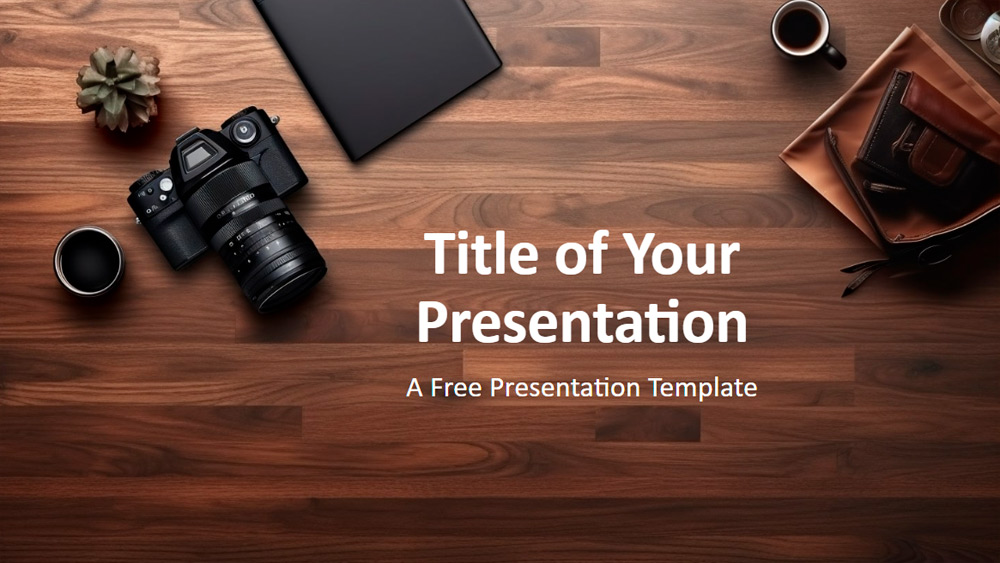


See esitlusmall näitab fotograafi töölauast elavaid ja realistlikke pilte, kus igal slaidil on esile tõstetud olulised töövahendid veidi erinevates paigutustes, säilitades samal ajal läbivalt ühtse stiili. Slaidide taustaks on soe puidust töölaud, mida täiendavad sellised elemendid nagu must kaamera, suletud sülearvuti, tass kohvi, nahast rahakott ja väike taim. Kõik need on paigutatud korrastatult, et luua professionaalne ja hubane õhkkond. Domineerivad loomulikud pruunid toonid ja puidutekstuurid, mida täiendavad seadmete mustad ja hõbedased aktsendid, andes slaididele elegantse ja loomingulise ilme. Mall sobib ideaalselt fotograafidele, loomeinimestele või kõigile, kes soovivad oma tööd, ideid või portfooliot visuaalselt atraktiivsel ja hästi korraldatud viisil esitleda. See sobib portfoolioesitlusteks, kliendiesitlusteks, töötubadeks või isiklikuks brändinguks ning seda saab isikupärastada fotode lisamise, värvide muutmise või brändielementide sisestamise abil. Komplektis on kuus põhiliugu ning üks slaid värvivalikute ja fontide tutvustamiseks. Kõik need on loodud Slide Masteri abil, et saaksite neid hõlpsasti muuta ja kujunduse ühtsust säilitada. Mall sisaldab teksti- ja pildikohatäitjaid ning on laiekraanvormingus, mistõttu ühildub see paindlikuks ja professionaalseks kasutamiseks PowerPointi ja Google Slidesiga.
Eelvaade
Omadused
- 6 slaidi + 1 värvipaletiga slaid.
- Lihtne muuta slaidimalli abil.
- Sisaldab teksti- ja pildikohatäitjaid.
- Laiekraankujundus.
- Ühildub PowerPointi ja Google Slidesiga.
- Lihtne muuta slaidimalli abil.
- Sisaldab teksti- ja pildikohatäitjaid.
- Laiekraankujundus.
- Ühildub PowerPointi ja Google Slidesiga.
Kuidas laadida mall Photography Desk alla PowerPointi jaoks
1. Keri sellel lehel allalaadimise jaotiseni, kuni näed nuppe.
2. Klõpsa nupul, et laadida Photography Desk alla tasuta PowerPointi mallina.
3. Algab .pptx-faili allalaadimine ja saad seda PowerPointis muuta.
4. Kui faili meie serveris pole, suuname sind algallika juurde.
5. Kui mallis kasutatud fonte pole sinu arvutis, laadi need alla ja paigalda, et mall kuvataks õigesti.
Allikas: presentationgo.com
2. Klõpsa nupul, et laadida Photography Desk alla tasuta PowerPointi mallina.
3. Algab .pptx-faili allalaadimine ja saad seda PowerPointis muuta.
4. Kui faili meie serveris pole, suuname sind algallika juurde.
5. Kui mallis kasutatud fonte pole sinu arvutis, laadi need alla ja paigalda, et mall kuvataks õigesti.
Allikas: presentationgo.com
Kuidas kasutada malli Photography Desk Google Slidesis
1. Keri malli omaduste ja allalaadimise jaotiseni.
2. Klõpsa nupul „Kasuta Photography Desk Google Slidesi teemana“.
3. Avaneb uus aken suurema eelvaatega. Klõpsa malli kasutamise nuppu.
4. Dokumendi koopia lisatakse sinu Google Drive’i kontole ning saad slaide muuta, lisada või kustutada.
2. Klõpsa nupul „Kasuta Photography Desk Google Slidesi teemana“.
3. Avaneb uus aken suurema eelvaatega. Klõpsa malli kasutamise nuppu.
4. Dokumendi koopia lisatakse sinu Google Drive’i kontole ning saad slaide muuta, lisada või kustutada.